고정 헤더 영역
상세 컨텐츠
본문
Obsidian + Claude로 제2의 뇌 만들기 [1편] — 설치부터 MCP 연결까지 완전 정복
2026년 최신판 | Obsidian 1.12.7 기준 | PARA 설계 + 핵심 플러그인 + Claude MCP 세팅까지 한 번에

정보를 모으고 또 모으는데, 막상 필요할 때 어디 있는지 모르겠다. 메모 앱을 여러 개 쓰다 보니 서로 연결이 안 된다. 이런 경험, 한 번쯤 해봤을 겁니다. 이 글은 그 문제를 근본적으로 해결하는 방법에 대한 이야기입니다.
Obsidian은 단순한 노트 앱이 아닙니다. 내 지식을 서로 연결하고, AI와 함께 자동으로 정리·확장하는 제2의 뇌(Second Brain)를 만들 수 있는 플랫폼입니다. 2026년 현재 Claude MCP까지 연결하면, Claude가 내 노트를 읽고 새 노트를 대신 써주는 수준까지 도달합니다. 이 글에서는 설치부터 Claude MCP 연결까지 한 번에 정리합니다.
1. Obsidian이란? — 2026년 현황과 선택 이유
Obsidian은 로컬 마크다운(.md) 파일 기반의 노트 앱입니다. 모든 데이터가 내 컴퓨터에 저장되며, 어떤 클라우드 서비스에도 종속되지 않습니다. VC 투자 없이 독립 운영 중이고, 연간 수익은 약 2,500만 달러(Sync·Publish 구독 기반)로 안정적으로 유지되고 있습니다.
| 항목 | 수치 |
|---|---|
| 최신 버전 (2026.04 기준) | 1.12.7 (Desktop) |
| 월간 활성 사용자 | 약 150만 명 (전년 대비 +22%) |
| 커뮤니티 플러그인 | 1,000개 이상 활성화 |
| 운영 방식 | VC 투자 없는 독립 기업 |
1.12 버전에서는 CLI 속도 개선과 터미널 자동완성이 추가됐고, Graph View는 5만 개 이상 노트에서도 성능 저하 없이 렌더링됩니다. 모바일(1.11)에서는 홈화면·잠금화면 위젯이 생겨, 앱을 열지 않고도 노트를 작성할 수 있습니다.
💡 읽기 잘했다 — Obsidian은 AI 연동에 구조적으로 유리합니다
Obsidian의 모든 노트는 로컬 .md 파일입니다. 즉, Claude MCP나 Claude Code가 파일 시스템에 직접 접근해 노트를 읽고 쓸 수 있습니다. Notion이나 Evernote 같은 클라우드 앱은 API 권한과 구조적 제약이 있지만, Obsidian은 그냥 폴더입니다. AI 자동화를 붙이기 가장 쉬운 구조입니다.
Obsidian의 모든 노트는 로컬 .md 파일입니다. 즉, Claude MCP나 Claude Code가 파일 시스템에 직접 접근해 노트를 읽고 쓸 수 있습니다. Notion이나 Evernote 같은 클라우드 앱은 API 권한과 구조적 제약이 있지만, Obsidian은 그냥 폴더입니다. AI 자동화를 붙이기 가장 쉬운 구조입니다.
2. PARA 방법론 — 폴더 구조 설계부터 시작하는 이유
Obsidian을 설치하고 가장 먼저 막히는 지점이 "폴더 구조를 어떻게 짜야 하지?"입니다. 여기서 PARA 방법론이 답을 줍니다. Tiago Forte가 체계화한 이 구조는 주제가 아닌 실행 가능성(actionability)으로 분류하는 게 핵심입니다.
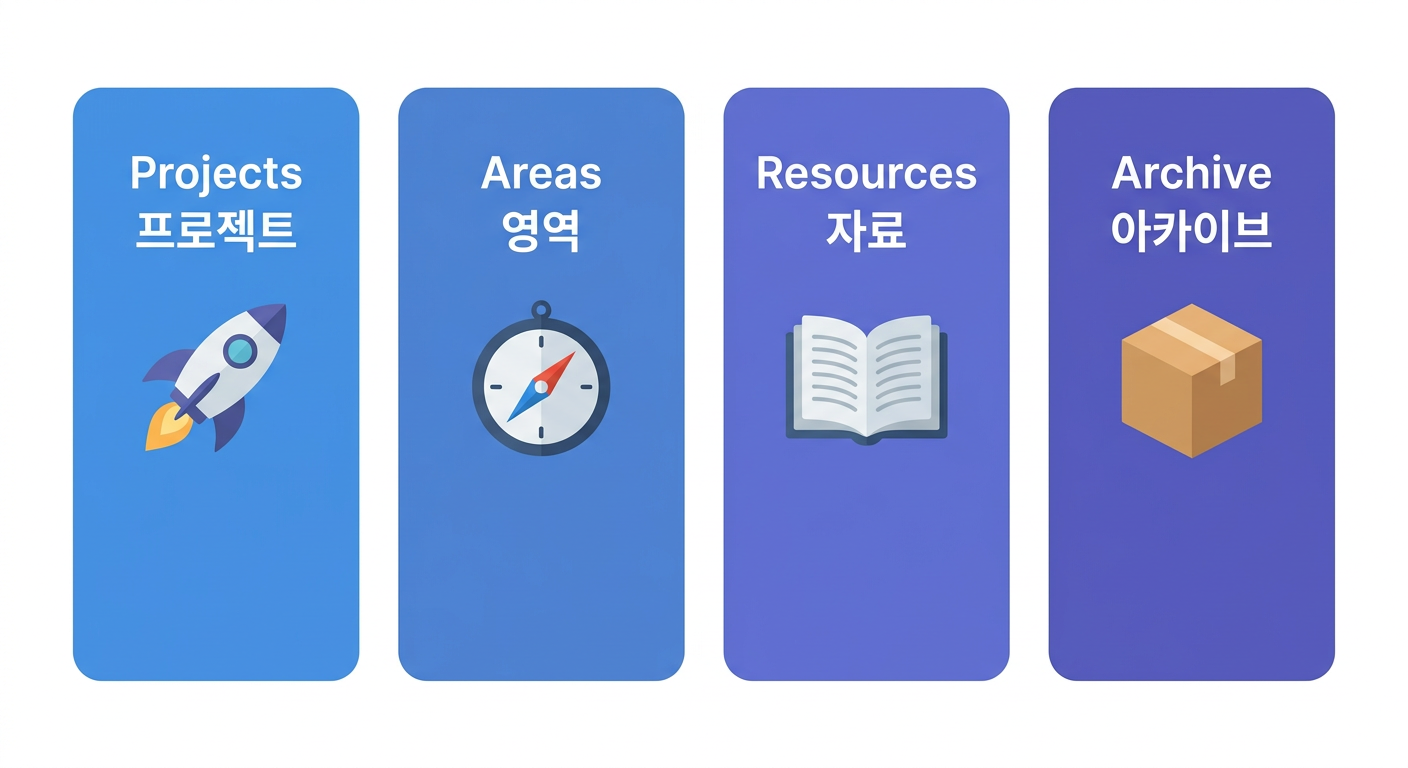
| 폴더 | 의미 | 예시 |
|---|---|---|
| Projects | 현재 진행 중인 목표 기반 작업 | 블로그 글 작성, 앱 개발 |
| Areas | 지속적으로 관리할 책임 영역 | 건강, 재정, 커리어 |
| Resources | 나중에 참고할 주제별 자료 | AI 논문, 도구 가이드 |
| Archive | 완료·중단된 모든 것 (삭제 금지) | 끝난 프로젝트, 과거 메모 |
처음엔 이 구조가 낯설게 느껴질 수 있습니다. 핵심은 완벽한 구조보다 일단 00_Inbox 폴더에 아무렇게나 넣는 것입니다. 나중에 정리하면 됩니다. 완벽한 폴더 구조를 고민하다가 실제 메모는 0개가 되는 것이 가장 흔한 실수입니다.
3. Obsidian 설치 & 핵심 플러그인 세팅 (Windows 11 기준)
설치 자체는 5분이면 끝납니다. 중요한 건 플러그인 선택입니다.
설치 순서:
- obsidian.md → Download →
.exe설치 - 실행 후 "Create new vault" → 폴더 경로 지정 (OneDrive/iCloud 동기화 경로 추천)
- Settings → Community Plugins → Browse에서 아래 플러그인 설치
⚠️ 플러그인은 처음엔 3개만
첫날부터 50개 설치하면 속도 저하·충돌·설정 마비가 발생합니다. 아래 3개만 시작하고, 30일 후 하나씩 추가하는 방식이 권장됩니다.
첫날부터 50개 설치하면 속도 저하·충돌·설정 마비가 발생합니다. 아래 3개만 시작하고, 30일 후 하나씩 추가하는 방식이 권장됩니다.
| 플러그인 | 기능 | 난이도 |
|---|---|---|
| Dataview | 노트를 DB처럼 쿼리, 동적 목록 생성 | ⭐⭐⭐ 중급 |
| Templater | 동적 템플릿 (날짜 자동입력, 사용자 입력 프롬프트) | ⭐⭐ 초중급 |
| Calendar | 주간/월간 캘린더 뷰, 일일 노트 연동 | ⭐ 초급 |

30일 후 추가를 고려할 플러그인으로는 Obsidian Git(GitHub 자동 백업), Kanban(칸반 보드), Excalidraw(다이어그램), 그리고 Claude MCP 연동에 필수인 Local REST API가 있습니다.
💡 백업은 선택이 아닙니다
Obsidian의 local-first 구조는 장점이지만, 백업 책임도 사용자에게 있습니다. 반드시 iCloud Drive 경로에 vault 생성, Obsidian Git + GitHub, 또는 Obsidian Sync($10/월) 중 하나를 선택하세요. 아무 설정 없이 쓰다가 SSD 고장 시 전체 소실됩니다.
Obsidian의 local-first 구조는 장점이지만, 백업 책임도 사용자에게 있습니다. 반드시 iCloud Drive 경로에 vault 생성, Obsidian Git + GitHub, 또는 Obsidian Sync($10/월) 중 하나를 선택하세요. 아무 설정 없이 쓰다가 SSD 고장 시 전체 소실됩니다.
4. Claude MCP 연결하기 — 두 가지 방법 비교

| 항목 | 방법 A: mcp-obsidian | 방법 B: obsidian-claude-code-mcp |
|---|---|---|
| 대상 | Claude Desktop 사용자 | Claude Code CLI 사용자 |
| 설치 방식 | 외부 Python 서버 별도 실행 | Obsidian 플러그인 자체가 MCP 서버 |
| 전송 프로토콜 | stdio | WebSocket + HTTP/SSE |
| 의존성 | Python + uv + REST API 플러그인 | 플러그인 하나만 |
| 활용 수준 | 노트 읽기/쓰기/검색 | Claude Code agentic 루프 활용 |
방법 A 설치 순서 (Claude Desktop용, 가장 보편적):
- Obsidian에서 Local REST API 커뮤니티 플러그인 설치·활성화 → API 키 복사
- PowerShell에서 uv 설치:
pip install uv %APPDATA%\Claude\claude_desktop_config.json열기- 아래 내용 추가 후 저장:
{ "mcpServers": { "mcp-obsidian": { "command": "uv", "args": ["--directory", "C:/Users/YourName/mcp-obsidian", "run", "mcp-obsidian"], "env": { "OBSIDIAN_API_KEY": "your_api_key_here", "OBSIDIAN_HOST": "127.0.0.1", "OBSIDIAN_PORT": "27124" } } } } - Claude Desktop 재시작 → 🔌 mcp-obsidian 연결 확인
💡 읽기 잘했다 — PowerShell 실행 정책 오류 대처법
Windows 11에서
Windows 11에서
uv 실행 시 "이 시스템에서 스크립트를 실행할 수 없습니다" 오류가 뜨는 경우, PowerShell을 관리자 권한으로 열고 Set-ExecutionPolicy RemoteSigned를 실행하면 해결됩니다. MCP 서버가 정상 작동한다면 Claude Desktop 채팅창에 🔌 아이콘과 함께 mcp-obsidian이 표시됩니다.5. 실제 워크플로우 — Claude MCP를 붙이면 무엇이 달라지나
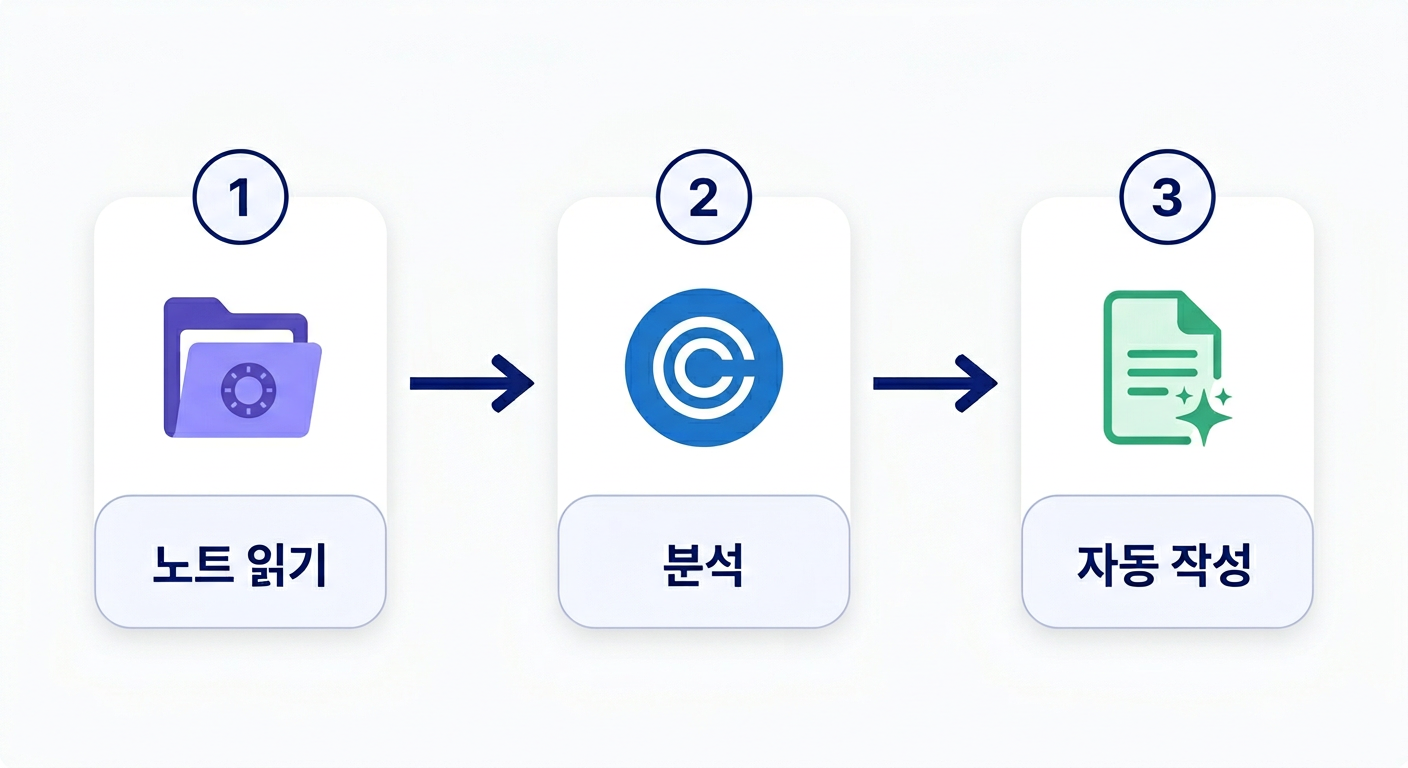
MCP 연결 전과 후의 차이는 단순합니다.
| 연결 전 | 연결 후 |
|---|---|
| Claude에게 노트 내용을 복붙해서 물어봄 | Claude가 vault를 직접 읽고 답변 |
| 결과물을 직접 노트에 붙여넣음 | Claude가 새 노트를 직접 생성 |
| 노트 간 연결은 수동 | 관련 노트 자동 링크 생성 가능 |
실제 사용 예시:
사용자: "지난주 작업 내용을 바탕으로 이번 주 계획 세워줘"
→ Claude가 MCP로 Obsidian vault 접근
→ "Project/2026-04-18 작업일지.md" 자동 읽기
→ 분석 후 새 노트에 주간 계획 작성까지 완료
6. 초보자가 흔히 하는 실수 7가지
⚠️ 즉시 주의할 것 🔴
① 플러그인 과설치 — 첫날 50개 설치 → 속도 저하·충돌. 핵심 3개만 시작.
② 백업 미설정 — local-first = 백업 책임도 사용자에게. iCloud Drive, GitHub, Obsidian Sync 중 하나 필수.
③ 무분별한 링크 생성 — 모든 단어에 링크 → 노이즈 증가. 의미 있는 연결만 링크로 표현.
① 플러그인 과설치 — 첫날 50개 설치 → 속도 저하·충돌. 핵심 3개만 시작.
② 백업 미설정 — local-first = 백업 책임도 사용자에게. iCloud Drive, GitHub, Obsidian Sync 중 하나 필수.
③ 무분별한 링크 생성 — 모든 단어에 링크 → 노이즈 증가. 의미 있는 연결만 링크로 표현.
⚠️ 중기적으로 조심할 것 🟡
④ 복사·붙여넣기로만 수집 — 이해 없이 붙여넣기만 반복. 자신의 언어로 재작성(Feynman 기법) 필수.
⑤ 수집만 하고 창작 없음 — 노트 5개 수집하면 결과물 1개 생성을 목표로.
⑥ 완벽한 구조 집착 — 폴더 구조 고민하다 메모는 0개. 먼저
⑦ 동기화 경로 오류 — OneDrive·iCloud 동기화 중인 폴더에 vault를 만들면 파일 충돌 가능. Obsidian Sync를 쓰거나 OS 동기화를 해당 폴더에서 제외.
④ 복사·붙여넣기로만 수집 — 이해 없이 붙여넣기만 반복. 자신의 언어로 재작성(Feynman 기법) 필수.
⑤ 수집만 하고 창작 없음 — 노트 5개 수집하면 결과물 1개 생성을 목표로.
⑥ 완벽한 구조 집착 — 폴더 구조 고민하다 메모는 0개. 먼저
00_Inbox에 아무렇게나 저장.⑦ 동기화 경로 오류 — OneDrive·iCloud 동기화 중인 폴더에 vault를 만들면 파일 충돌 가능. Obsidian Sync를 쓰거나 OS 동기화를 해당 폴더에서 제외.
마무리 — 지금 당장 할 것 딱 두 가지
이 글의 내용을 한 번에 다 적용하려 하지 마세요. 오늘은 딱 두 가지만 합니다.
✅ 오늘의 실행 체크리스트
1. obsidian.md에서 Obsidian 설치 + vault 생성
2. Calendar 플러그인 하나만 설치하고, 오늘 날짜 Daily Note에 아무 메모나 하나 작성
나머지(Dataview, Templater, MCP 연결)는 30일 뒤에 해도 늦지 않습니다. 가장 중요한 건 지금 시작하는 것입니다.
1. obsidian.md에서 Obsidian 설치 + vault 생성
2. Calendar 플러그인 하나만 설치하고, 오늘 날짜 Daily Note에 아무 메모나 하나 작성
나머지(Dataview, Templater, MCP 연결)는 30일 뒤에 해도 늦지 않습니다. 가장 중요한 건 지금 시작하는 것입니다.
다음 편에서는 Claude Code + Obsidian 고급 연동을 다룹니다. MCP를 넘어, Claude Code가 Inbox 폴더를 자율적으로 읽고 정리·연결·요약까지 처리하는 에이전트 워크플로우를 실습합니다. 아래 링크로 미리 확인해 두세요.

💬 Obsidian 어떻게 쓰고 계세요?
지금 어떤 노트 앱을 쓰고 있는지, 또는 Obsidian 세팅하면서 막히는 부분이 있다면 댓글로 남겨주세요. 직접 답변드리겠습니다. 🙌
지금 어떤 노트 앱을 쓰고 있는지, 또는 Obsidian 세팅하면서 막히는 부분이 있다면 댓글로 남겨주세요. 직접 답변드리겠습니다. 🙌
📅 최초 작성: 2026년 4월 24일 | Obsidian 1.12.7 기준
반응형
'AI와 알고리즘' 카테고리의 다른 글
| 카페 와이파이 15분이면 털린다 — AI 해킹 시대 직장인 필수 보안 가이드 (0) | 2026.04.20 |
|---|---|
| GPT-5.4 mini 무료로 쓰는 법 — 직장인 실전 활용 5가지 (0) | 2026.03.23 |
| MWC 2026 완전정복 — AI가 폰을 넘어 세상을 연결하는 방법 (0) | 2026.03.21 |
| 하루 2시간 돌려받는 법: 2026 AI 에이전트 직장인 실전 가이드 (0) | 2026.03.15 |
| 같은 AI인데 왜 가격표가 다를까? : 챗GPT와 소라(Sora)의 결정적 차이 (0) | 2025.12.08 |


