고정 헤더 영역
상세 컨텐츠
본문
C드라이브 빨간불? 윈도우 탐색기로 찾지 마세요 (3초 해결법)
1.6TB를 단 4.99초에 스캔하는 WizTree 완벽 활용 가이드
💾 C드라이브가 빨개졌다면, 이미 늦었습니다
어느 날 갑자기 나타나는 '디스크 공간 부족' 경고창. 윈도우 탐색기를 열어 폴더를 하나씩 클릭하며 용량을 확인하지만, 도대체 어디서 용량을 잡아먹는지 찾기란 쉽지 않습니다. 더 답답한 건 탐색기의 느린 속도입니다.
프로그램 설치도 안 되고, 파일 저장도 막히고, 심지어 윈도우 업데이트마저 실패하는 상황. C드라이브 용량 부족은 PC 사용의 모든 것을 방해합니다.
🔍 윈도우 탐색기의 한계
- 폴더별 용량 확인이 느리고 번거로움
- 숨겨진 파일이나 시스템 파일은 찾기 어려움
- 어떤 파일이 용량을 차지하는지 시각적으로 파악 불가
- 대용량 드라이브일수록 분석 시간이 기하급수적으로 증가
- 폴더별 용량 확인이 느리고 번거로움
- 숨겨진 파일이나 시스템 파일은 찾기 어려움
- 어떤 파일이 용량을 차지하는지 시각적으로 파악 불가
- 대용량 드라이브일수록 분석 시간이 기하급수적으로 증가
⚡ WizTree: 5초 안에 용량 도둑을 찾아내는 마법
📊 압도적인 속도의 비밀: MFT 직접 스캔
WizTree는 다른 디스크 분석 도구들과 근본적으로 다른 방식으로 작동합니다. 일반적인 프로그램들이 폴더를 하나씩 탐색하는 동안, WizTree는 NTFS 파일 시스템의 MFT(Master File Table)를 직접 읽어냅니다.
MFT는 드라이브의 모든 파일과 폴더 정보가 기록된 '목차'와 같습니다. WizTree는 이 목차를 직접 읽기 때문에 폴더를 일일이 열어볼 필요가 없습니다. 그 결과는 놀랍습니다.
| 도구 | 스캔 방식 | 1TB 기준 속도 | 비고 |
|---|---|---|---|
| 윈도우 탐색기 | 폴더 순차 탐색 | 10분 이상 | 용량 분석 기능 없음 |
| SpaceSniffer | 파일 시스템 탐색 | 5~8분 | 시각화는 좋으나 느림 |
| WizTree | MFT 직접 읽기 | 3~5초 | 관리자 권한 필요 |
✅ 실전 테스트 결과
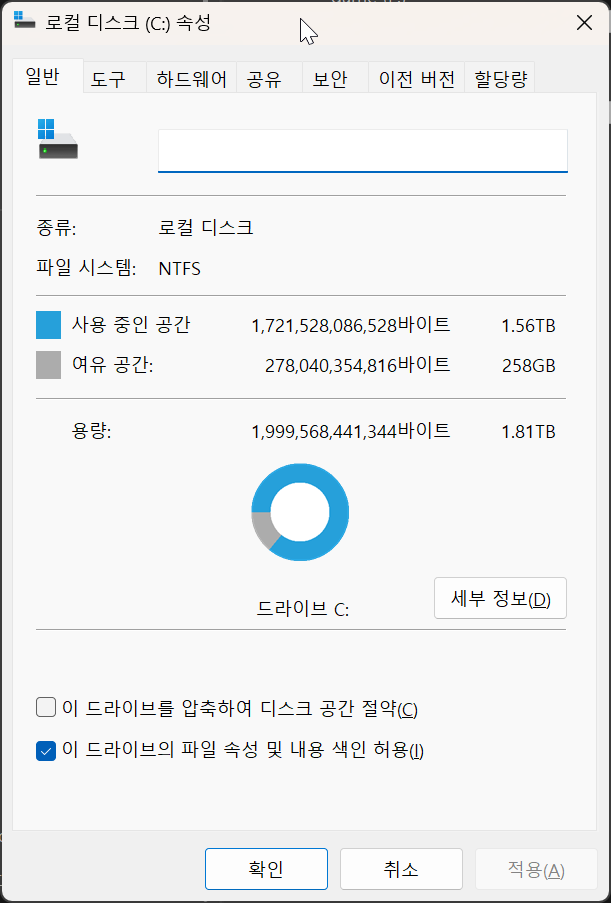
- 테스트 환경: 1.6TB SSD (86% 사용 중)
- 스캔 소요 시간: 단 4.99초
- 분석된 파일 수: 수십만 개
- CPU 사용률: 최소 (백그라운드에서도 가능)
- 테스트 환경: 1.6TB SSD (86% 사용 중)
- 스캔 소요 시간: 단 4.99초
- 분석된 파일 수: 수십만 개
- CPU 사용률: 최소 (백그라운드에서도 가능)
🎯 실전 활용: 용량 도둑 3초 만에 색출하기
🌳 트리 뷰로 폴더별 용량 한눈에 파악
WizTree를 실행하면 가장 먼저 보이는 것이 트리 뷰입니다. 드라이브의 모든 폴더가 용량 순으로 정렬되어 표시되며, 각 폴더가 전체 용량의 몇 퍼센트를 차지하는지 즉시 확인할 수 있습니다.

실제 분석 결과를 보면, C드라이브 1.6TB 중 Users 폴더가 무려 62.9%를 차지하고 있습니다. 이는 1,022.8GB에 해당하는 용량입니다. 그 다음으로 Program Files (x86)가 15.3%를 차지합니다.
이처럼 트리 뷰는 어느 폴더로 들어가야 용량을 확보할 수 있는지 명확한 방향을 제시합니다. 더 이상 폴더를 하나씩 열어보며 시간을 낭비할 필요가 없습니다.
📁 확장자별 분석: 진짜 용량 범인 찾기
상단의 '확장자' 탭을 클릭하면 파일 형식별로 용량을 분석할 수 있습니다. 이 기능이야말로 WizTree의 진가를 보여주는 핵심입니다.
분석 결과를 보면 다음과 같은 용량 도둑들이 숨어있습니다.
| 확장자 | 용량 | 파일 수 | 주요 용도 |
|---|---|---|---|
| .mp4 | 258.6 GB | 443개 | 동영상 파일 |
| .pst | 152.1 GB | 6,143개 | 아웃룩 데이터 |
| .zip | 119.2 GB | 455,624개 | 압축 파일 |
| .dll | 121.1 GB | 93,292개 | 시스템 라이브러리 |
| .vhdx | 75.6 GB | 35개 | 가상머신 디스크 |
이 데이터를 통해 어떤 종류의 파일을 정리해야 할지 즉시 판단할 수 있습니다. 동영상 파일이나 압축 파일, 가상머신 파일 등 백업 후 삭제 가능한 대용량 파일들을 빠르게 식별할 수 있습니다.
🗺️ 트리맵: 용량을 시각화하는 직관적 도구
화면 하단의 트리맵은 WizTree의 가장 강력한 시각화 도구입니다. 각 파일과 폴더가 용량에 비례하는 크기의 사각형으로 표시되며, 색상으로 파일 종류를 구분합니다.
큰 사각형일수록 용량을 많이 차지한다는 의미입니다. 마우스를 올리면 해당 파일의 경로와 정확한 용량이 표시되며, 더블 클릭하면 해당 폴더로 바로 이동합니다.
🎨 트리맵 활용 팁
- 큰 사각형부터 클릭하여 용량 도둑 추적
- 색상별로 파일 형식 구분 (동영상, 문서, 압축 등)
- 우클릭으로 파일 탐색기에서 바로 열기 가능
- 삭제 전 반드시 파일 내용 확인 필수
- 큰 사각형부터 클릭하여 용량 도둑 추적
- 색상별로 파일 형식 구분 (동영상, 문서, 압축 등)
- 우클릭으로 파일 탐색기에서 바로 열기 가능
- 삭제 전 반드시 파일 내용 확인 필수
⚠️ 삭제하면 안 되는 파일들: 필수 주의사항
WizTree로 용량을 분석하다 보면 삭제하고 싶은 유혹이 드는 대용량 파일들을 발견하게 됩니다. 하지만 일부 파일은 윈도우 시스템 운영에 필수적이므로 절대 삭제해서는 안 됩니다.
🚨 절대 삭제 금지 파일/폴더
1. Windows 폴더 전체
운영체제 핵심 파일이 저장된 곳입니다. 이 폴더를 건드리면 윈도우가 부팅되지 않을 수 있습니다.
2. System Volume Information
시스템 복원 지점과 VSS 스냅샷이 저장되는 폴더입니다. 복원 기능을 사용한다면 유지해야 합니다.
3. hiberfil.sys
절전 모드 사용 시 메모리 내용을 저장하는 파일입니다. 삭제하려면 최대 절전 모드를 비활성화해야 합니다.
4. pagefile.sys
가상 메모리 파일로, 삭제 시 시스템 성능 저하나 프로그램 오류가 발생할 수 있습니다.
5. Program Files 내 시스템 파일 (.dll, .sys 등)
프로그램 실행에 필요한 라이브러리 파일들입니다. 임의 삭제 시 프로그램이 실행되지 않습니다.
1. Windows 폴더 전체
운영체제 핵심 파일이 저장된 곳입니다. 이 폴더를 건드리면 윈도우가 부팅되지 않을 수 있습니다.
2. System Volume Information
시스템 복원 지점과 VSS 스냅샷이 저장되는 폴더입니다. 복원 기능을 사용한다면 유지해야 합니다.
3. hiberfil.sys
절전 모드 사용 시 메모리 내용을 저장하는 파일입니다. 삭제하려면 최대 절전 모드를 비활성화해야 합니다.
4. pagefile.sys
가상 메모리 파일로, 삭제 시 시스템 성능 저하나 프로그램 오류가 발생할 수 있습니다.
5. Program Files 내 시스템 파일 (.dll, .sys 등)
프로그램 실행에 필요한 라이브러리 파일들입니다. 임의 삭제 시 프로그램이 실행되지 않습니다.
✅ 안전하게 삭제 가능한 파일들
반대로 다음 항목들은 비교적 안전하게 정리할 수 있는 대상입니다.
- 다운로드 폴더: 설치 후 남은 설치 파일(.exe, .msi)이나 임시 다운로드 파일
- 임시 파일: C:\Users\사용자명\AppData\Local\Temp 폴더의 오래된 파일들
- 중복 백업: 문서, 사진, 동영상의 중복 사본이나 오래된 백업 파일
- 불필요한 프로그램: 사용하지 않는 프로그램은 제어판에서 정상 제거
- 브라우저 캐시: 각 브라우저 설정에서 캐시 및 쿠키 삭제
| ✅ 안전하게 삭제 가능 | ⚠️ 삭제 시 위험 |
|---|---|
| 다운로드 폴더 설치 완료된 .exe, .msi 파일 |
Windows 폴더 운영체제 핵심 파일 |
| 임시 파일 (Temp) AppData\Local\Temp 내 오래된 파일 |
System Volume Information 시스템 복원 지점 저장소 |
| 중복 백업 파일 사진/문서의 중복 사본 |
hiberfil.sys 절전 모드 메모리 저장 파일 |
| 브라우저 캐시 임시 인터넷 파일 및 쿠키 |
pagefile.sys 가상 메모리 스왑 파일 |
| 오래된 백업 6개월 이상 지난 백업 파일 |
Program Files 내 .dll/.sys 프로그램 실행 필수 라이브러리 |
| 사용 안 하는 프로그램 제어판에서 정상 제거 필수 |
WinSxS 폴더 윈도우 업데이트 백업 (자동 관리됨) |
🛠️ WizTree 다운로드 및 설치
WizTree는 무료로 사용할 수 있는 프로그램이며, 공식 웹사이트에서 다운로드할 수 있습니다. 설치 버전과 포터블 버전을 모두 제공하므로, 설치 없이 USB에 넣어 사용하는 것도 가능합니다.
💾 다운로드 및 실행 방법
1. WizTree 공식 사이트(diskanalyzer.com)에서 다운로드
2. 설치 또는 압축 해제 후 실행
3. 관리자 권한으로 실행 (MFT 스캔을 위해 필수)
4. 분석할 드라이브 선택 후 'Scan' 버튼 클릭
5. 3~5초 후 결과 확인
1. WizTree 공식 사이트(diskanalyzer.com)에서 다운로드
2. 설치 또는 압축 해제 후 실행
3. 관리자 권한으로 실행 (MFT 스캔을 위해 필수)
4. 분석할 드라이브 선택 후 'Scan' 버튼 클릭
5. 3~5초 후 결과 확인
관리자 권한으로 실행하지 않으면 MFT 스캔 대신 일반 파일 탐색 방식으로 작동하여 속도가 크게 느려집니다. 반드시 우클릭 후 '관리자 권한으로 실행'을 선택하세요.
💡 주기적인 디스크 관리로 쾌적한 PC 유지하기
C드라이브 용량 부족은 한 번 해결한다고 끝나는 문제가 아닙니다. 윈도우 업데이트, 프로그램 설치, 임시 파일 누적 등으로 인해 용량은 계속 줄어들기 때문입니다.
📅 추천 관리 주기
- 월 1회: WizTree로 전체 드라이브 스캔 및 불필요한 파일 정리
- 분기 1회: 윈도우 디스크 정리 도구 실행 (이전 윈도우 설치 파일 삭제)
- 반기 1회: 사용하지 않는 프로그램 제거 및 대용량 파일 외장 HDD 이동
WizTree의 강점은 속도입니다. 3~5초면 전체 분석이 끝나므로, 매달 체크하는 것이 전혀 부담스럽지 않습니다. 정기적인 점검으로 용량 부족 경고를 사전에 예방할 수 있습니다.
🔄 함께 사용하면 좋은 도구들
- TreeSize Free: WizTree와 유사하지만 폴더 구조 분석에 특화
- CCleaner: 레지스트리 정리 및 임시 파일 일괄 삭제
- 윈도우 저장소 센서: 설정 > 시스템 > 저장소에서 자동 정리 활성화
- Duplicate Files Finder: 중복 파일 자동 검색 및 삭제
- TreeSize Free: WizTree와 유사하지만 폴더 구조 분석에 특화
- CCleaner: 레지스트리 정리 및 임시 파일 일괄 삭제
- 윈도우 저장소 센서: 설정 > 시스템 > 저장소에서 자동 정리 활성화
- Duplicate Files Finder: 중복 파일 자동 검색 및 삭제
🎯 마무리: 용량 부족은 이제 5초 문제입니다
윈도우 탐색기로 폴더를 하나씩 열어보며 용량을 확인하던 시대는 끝났습니다. WizTree는 MFT 직접 스캔이라는 혁신적인 방식으로 1.6TB 드라이브를 단 5초 만에 분석합니다.
트리 뷰로 폴더별 용량을, 확장자 탭으로 파일 형식별 용량을, 트리맵으로 시각적 분석을 모두 제공하는 WizTree는 디스크 관리의 필수 도구입니다. 무료이면서도 강력한 성능을 자랑하므로, 아직 사용해보지 않았다면 지금 바로 다운로드하여 경험해보시기 바랍니다.
정기적인 디스크 점검으로 용량 부족 스트레스에서 해방되고, 언제나 쾌적한 PC 환경을 유지하세요.
반응형
'PC프로그램' 카테고리의 다른 글
| 내가 쓰려고 모아둔 윈도우 명령어 모음 (1) | 2026.04.25 |
|---|---|
| 윈도우 파일 검색, 아직도 탐색기 쓰세요? Everything으로 0.1초 만에 찾는 법 (0) | 2026.03.19 |
| SSD 수명 늘리는 5가지 필수 관리법 (0) | 2026.01.11 |


