고정 헤더 영역
상세 컨텐츠
본문
윈도우 파일 검색, 아직도 탐색기 쓰세요? Everything으로 0.1초 만에 찾는 법
설치 파일 1.6MB, 완전 무료 — 수백만 개 파일을 입력 즉시 검색하는 PC 필수 유틸 완전 정복

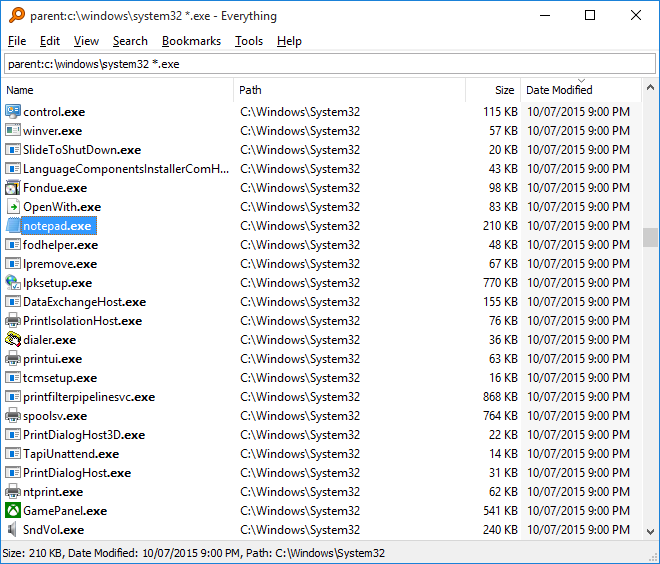
파일 이름이 기억날 듯 말 듯한데 탐색기를 뒤지다 5분째 못 찾고 있다면, 오늘 이 글이 딱 필요합니다. 윈도우 기본 검색은 인덱싱 중 표시가 뜨거나, 결과가 수십 초 만에 나오거나, 아예 안 나오는 경우가 허다하죠. 그런데 단 1.6MB짜리 무료 프로그램 하나를 설치하면, 수백만 개 파일이 입력하는 즉시 눈앞에 펼쳐집니다. 오늘 소개할 Everything (voidtools)의 이야기입니다.
1. Everything이란? — 윈도우 탐색기가 부끄러워지는 속도
Everything은 voidtools가 개발한 Windows 전용 초고속 파일 검색 프로그램입니다. 핵심 비결은 NTFS 저널(USN Journal) 활용에 있습니다. 윈도우가 파일 변경 이력을 저장하는 이 저널을 직접 읽어 최초 설치 후 수십 초 내에 PC 전체 파일 인덱싱을 완료합니다. 그 이후부터는 파일을 추가·삭제·수정할 때마다 실시간으로 인덱스가 업데이트되므로 항상 최신 상태를 유지합니다.
✅ Everything vs 윈도우 기본 검색 핵심 차이
• 윈도우 검색: 파일 내용까지 인덱싱 → 느리고, 리소스 많이 사용
• Everything: 파일명만 인덱싱 → 초고속, 극소 리소스 (설치 파일 약 1.6MB)
• 윈도우 검색: 인덱싱 범위 설정 복잡, 가끔 누락
• Everything: NTFS 볼륨 전체를 100% 커버, 누락 없음
• 윈도우 검색: 파일 내용까지 인덱싱 → 느리고, 리소스 많이 사용
• Everything: 파일명만 인덱싱 → 초고속, 극소 리소스 (설치 파일 약 1.6MB)
• 윈도우 검색: 인덱싱 범위 설정 복잡, 가끔 누락
• Everything: NTFS 볼륨 전체를 100% 커버, 누락 없음
💡 NTFS 저널(USN Journal): 윈도우가 내부적으로 관리하는 파일 변경 이력 로그. Everything은 이 로그를 직접 읽어 탐색기보다 훨씬 빠르게 파일 목록을 구성합니다.
2. 설치 방법 — 설치형 vs 포터블, 뭘 골라야 할까?
Everything은 공식 사이트 voidtools.com에서 무료로 다운로드할 수 있습니다. 현재 안정화 버전은 1.4.1.1032이며, 더 많은 기능을 먼저 써보고 싶다면 1.5 알파 버전을 선택할 수 있습니다.
| 구분 | 설치형 Installer | 포터블 Portable ZIP |
|---|---|---|
| 설치 필요 여부 | 필요 (레지스트리 등록) | 불필요 (압축 해제만) |
| 시스템 트레이 상주 | 자동 시작 등록 가능 | 수동 실행 |
| 인덱스 공유 | Everything Service 활용 가능 | 관리자 권한 실행 필요 |
| 추천 대상 | 개인 PC 메인 설치 (추천) | 공용 PC, USB 사용자 |
| 비트 선택 | x64 (64비트 권장) | x64 (64비트 권장) |
3. 검색 문법 완전 정복 — 이것만 알면 전문가
Everything은 강력한 검색 연산자를 지원합니다. 아래 문법을 익히면 원하는 파일을 단 1~2초 내에 정확히 찾을 수 있습니다.
| 기호/명령어 | 기능 | 예시 |
|---|---|---|
space |
AND 조건 | 보고서 2026 |
| |
OR 조건 | 보고서|report |
! |
NOT 조건 | 보고서 !임시 |
" " |
정확한 구문 검색 | "2026 연간 보고서" |
* |
와일드카드 (0개 이상) | 보고*서 |
? |
와일드카드 (1개) | 보고?서 |
ext:pdf;docx |
확장자 필터 | 계약서 ext:pdf |
size:>10mb |
파일 크기 필터 | size:>100mb |
dm:thisyear |
수정 날짜 필터 | dm:today |
content:"검색어" |
파일 내용 검색 | ext:txt content:"중요" |
dupe: |
중복 파일 찾기 | dupe: ext:jpg |
empty: |
빈 폴더 찾기 | empty: |
💡 실전 조합 예시
→ 올해 수정된 Word/PDF 파일 중 "보고서" 내용 포함된 파일만 검색
→ 500MB 이상 대용량 파일 중 ISO 제외 → C드라이브 정리에 딱!
ext:docx;pdf dm:thisyear content:"보고서"→ 올해 수정된 Word/PDF 파일 중 "보고서" 내용 포함된 파일만 검색
size:>500mb !.iso→ 500MB 이상 대용량 파일 중 ISO 제외 → C드라이브 정리에 딱!

4. 알아두면 10배 유용한 주요 단축키
Everything은 키보드로 쓸수록 더 빠릅니다. 아래 단축키만 외워도 검색→찾기→열기→이동이 키보드에서 손을 떼지 않고 가능합니다.
| 단축키 | 기능 |
|---|---|
Ctrl+F / F3 / Alt+D |
검색창 포커스 |
Enter |
선택 파일 열기 |
Ctrl+Enter |
파일이 있는 폴더 열기 |
Alt+Enter |
파일 속성 보기 |
F2 |
파일 이름 바꾸기 |
Delete |
선택 파일 휴지통으로 |
Shift+Delete |
선택 파일 완전 삭제 (주의!) |
Ctrl+D |
현재 검색어 북마크 저장 |
Ctrl+R |
정규식 모드 토글 |
Ctrl+N |
새 검색 창 열기 |
Ctrl+P |
옵션 창 열기 |
Ctrl+S |
검색 결과 CSV/TXT 내보내기 |
⚠️ 핫키 설정으로 어디서나 Everything 열기
도구 메뉴 → 옵션 → 키보드 탭에서 전역 핫키를 지정하면, 다른 창 작업 중에도 단축키 하나로 Everything을 즉시 호출할 수 있습니다. Alt+Space 또는 Win+Alt+F 조합을 추천합니다.
도구 메뉴 → 옵션 → 키보드 탭에서 전역 핫키를 지정하면, 다른 창 작업 중에도 단축키 하나로 Everything을 즉시 호출할 수 있습니다. Alt+Space 또는 Win+Alt+F 조합을 추천합니다.
5. 고급 활용법 — 이런 기능도 있다고?
📌 함께 읽으면 좋아요 → 쿠팡 vs 네이버 쇼핑 2026 직접 비교 — 배송·가격·혜택 실제로 써보니
Everything은 단순한 파일 검색을 넘어 HTTP 서버, CLI, 탐색기 통합 등 놀라운 기능을 품고 있습니다.
| 고급 기능 | 설명 | 활용 방법 |
|---|---|---|
| 우클릭 메뉴 통합 | 탐색기 폴더 우클릭 → "Everything으로 검색" | 옵션 → 일반 → 탐색기 통합 |
| HTTP 서버 | 웹 브라우저로 로컬 네트워크 검색 | 도구 → 옵션 → HTTP 서버 |
| ETP/FTP 서버 | 원격 PC 파일 인덱스 접근 | 도구 → ETP/FTP 서버 |
| CLI (ES.exe) | PowerShell·배치 스크립트 자동화 연동 | 설치 폴더의 ES.exe |
| 북마크 | 자주 쓰는 검색어 저장·단축키 호출 | Ctrl+D 저장 / Ctrl+Shift+B 관리 |
| 결과 내보내기 | CSV·TXT·목록 파일로 저장 | Ctrl+S |
✅ 1.5 알파 버전 새 기능
• 속성 인덱싱: 해상도, 비트레이트 등 메타데이터 기반 검색
• 중복 파일 찾기 기능 내장
• FAT 볼륨 인덱싱 지원 (NTFS 전용 → 확장)
• 플러그인 지원 추가
• 자연 정렬(Natural Sort): 숫자 포함 파일명 정렬 개선
• 다크 모드 지원
• 속성 인덱싱: 해상도, 비트레이트 등 메타데이터 기반 검색
• 중복 파일 찾기 기능 내장
• FAT 볼륨 인덱싱 지원 (NTFS 전용 → 확장)
• 플러그인 지원 추가
• 자연 정렬(Natural Sort): 숫자 포함 파일명 정렬 개선
• 다크 모드 지원
6. WizTree + Everything — C드라이브 관리 최강 듀오
지난 글에서 소개한 WizTree로 용량 큰 파일을 파악하고, Everything으로 즉시 찾아 정리하는 조합은 C드라이브 관리의 최강 콤보입니다.
💡 추천 워크플로우
1️⃣ WizTree로 C드라이브 트리맵 확인 → 대용량 파일 발견
2️⃣ Everything에서
3️⃣
1️⃣ WizTree로 C드라이브 트리맵 확인 → 대용량 파일 발견
2️⃣ Everything에서
size:>500mb dm:lastmonth → 최근 500MB+ 파일 즉시 목록화3️⃣
Delete 또는 Ctrl+Enter로 폴더 열어 직접 정리마치며: 지금 바로 설치하세요
📌 함께 읽으면 좋아요 → 플라스틱 용기, 전자레인지·식기세척기에 넣어도 될까? 생활 안전 완전 정리
Everything은 1.6MB짜리 무료 프로그램이지만, 사용하면 "이게 없던 시절에 어떻게 살았지?"라고 느끼게 됩니다. 완전 무료에 광고도 없고, 개인·기업 모두 사용 가능한 Freeware입니다.
💬 여러분의 파일 관리 비법이 궁금합니다!
평소 파일 정리할 때 어떤 도구를 쓰시나요? Everything처럼 알고 나서 "왜 이제 알았지?"라고 느낀 프로그램이 있다면 댓글로 공유해 주세요. 다음 포스팅 주제로 바로 다뤄볼게요! 😊
평소 파일 정리할 때 어떤 도구를 쓰시나요? Everything처럼 알고 나서 "왜 이제 알았지?"라고 느낀 프로그램이 있다면 댓글로 공유해 주세요. 다음 포스팅 주제로 바로 다뤄볼게요! 😊
📌 출처 및 팩트 체크
• voidtools 공식 사이트 — Everything 다운로드
• voidtools 공식 가이드 "Everything" (2026.03.)
• voidtools "Keyboard Shortcuts" (2026.03.)
• voidtools "Searching — 검색 문법 전체 목록" (2026.03.)
💬 추가 문의
voidtools 포럼: https://www.voidtools.com/forum/
• voidtools 공식 사이트 — Everything 다운로드
• voidtools 공식 가이드 "Everything" (2026.03.)
• voidtools "Keyboard Shortcuts" (2026.03.)
• voidtools "Searching — 검색 문법 전체 목록" (2026.03.)
💬 추가 문의
voidtools 포럼: https://www.voidtools.com/forum/
🖥️ PC 생산성을 더 높이고 싶다면
Everything처럼 업무 효율을 극대화하는 PC 도구와 생산성 향상 도서를 추천합니다.
※ 이 포스팅은 쿠팡 파트너스 활동의 일환으로, 이에 따른 일정액의 수수료를 제공받습니다.
⏰ 발행 기준일: 2026.03.19 | 팩트 체크 완료 ✅ | Everything v1.4.1.1032 기준
반응형
'PC프로그램' 카테고리의 다른 글
| 내가 쓰려고 모아둔 윈도우 명령어 모음 (1) | 2026.04.25 |
|---|---|
| SSD 수명 늘리는 5가지 필수 관리법 (0) | 2026.01.11 |
| C드라이브 빨간불? 윈도우 탐색기로 찾지 마세요 (3초 해결법) (0) | 2026.01.11 |


